「※本記事には広告が含まれます」
ブログを始めたい。でも何からやればいいか分からなかった
正直に言うと・・。
「ブログを始めたいな」と思ってから、実際に行動するまで少し時間がかかりました。
・副収入を作りたい
・自分の経験を発信したい
・でも難しそう
サーバー?ドメイン?WordPress?
カタカナばかりでちょっと怖いというか・・よくわからんw
そんな状態から、実際にブログを開設するまでのリアルな流れをまとめていきます。
これから始める人の背中を押せればいいかな。
なぜXサーバーを選んだのか?
今回選んだのは
エックスサーバー
実は他にも候補はありましたが。
- ロリポップ!
- ConoHa WING
どれも有名です。
でも最終的にエックスサーバーに決めた理由はシンプル。
✔ 利用者が多くて安心感がある
✔ 表示速度が速いと評判
✔ WordPressクイックスタートがある
✔ キャンペーンでドメインが安かった
「迷ったら王道でいこう」
これが正直な決め手です。
実際の申し込み手順【初心者でもできた】
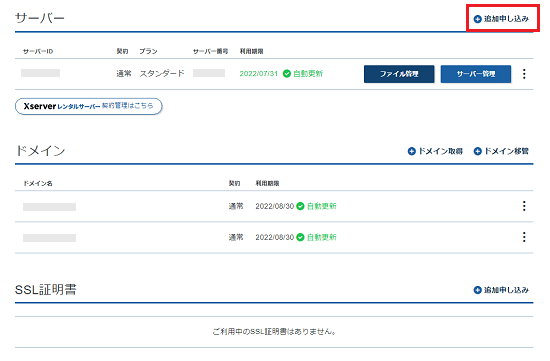
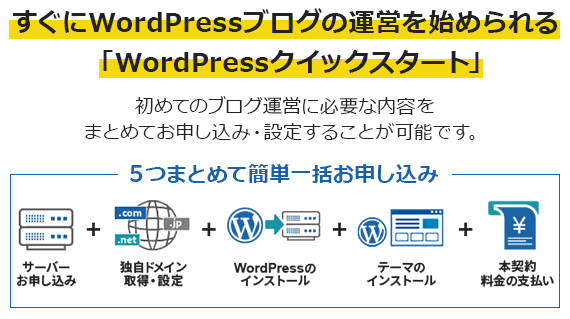
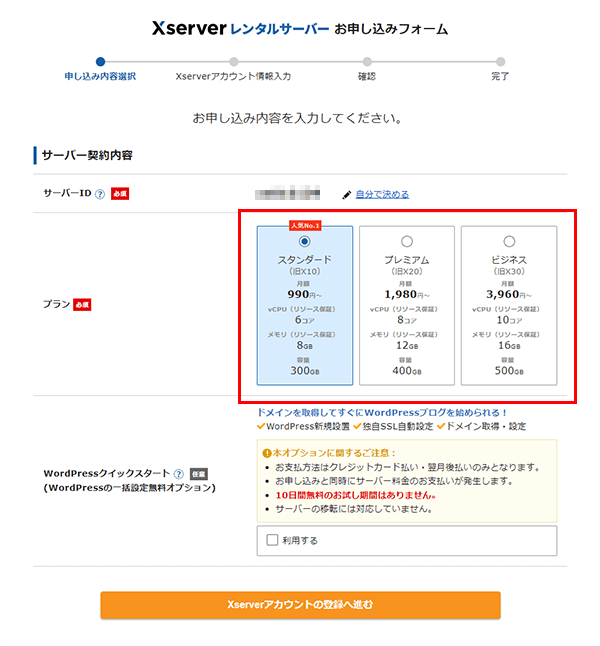
流れはこんな感じでした。
① プランを選ぶ
→ スタンダードプランで十分
② WordPressクイックスタートにチェック
→ これが本当に楽
③ ドメインを決める
→ .comに決定!
(ちなみに家族が1円キャンペーンでドメインを取った話もあります笑)
④ WordPress情報を入力
・ブログ名
・ユーザー名
・パスワード
※ここは必ずメモ推奨
⑤ 支払い完了
クレジットカードで決済。
これでほぼ完了です。
正直、少し焦ったポイント
・WordPressボタンが見つからない
「え、失敗した?」と一瞬思いました。
でも落ち着いて設定を見直せば解決できます。
初心者でも、ちゃんと乗り越えられました。
実際にかかった費用
- サーバー代
- ドメイン代(キャンペーンでかなり安いことも)
思っていたよりも安い、というのが本音です。
「もっと早くやればよかった」
今はそう思っています。
これからブログを始める人へ
最初の一歩が一番怖いです。
でも、やってみると分かるはず!
思っているより簡単。
そして、始めた人だけが次のステージに進める・・・はず・・。
もし本気でブログを始めるなら、
まずは公式サイトで内容を確認してみるのがおすすめです。
コメント